
TECNOLOGIA.
-Clasificación de los Computadores
-De acuerdo a su avance
tecnológico se pueden clasificar de la siguiente manera:-Según el tipo de información
que se maneja-De acuerdo a la capacidad y estructura física.
ELABORAR
PRESENTACIONES.
-Crear una
Presentación.
-Autoformas, Agrupar, Desagrupar y Ordenar.-Autoformas, Alinear, Girar y Cambiar.-Conectores.
-Textos, Cuadro de Textos.
-Textos, Fuentes, Color y Tamaño.-Diagramas de Flujo.
-Apariencia de una presentación.-Botones de Acción.
TECNOLOGIA.
Tema 1
CLASIFICACIÓN DE LAS
COMPUTADORAS
1. Según el tipo de datos que procesan.
2. Según el tamaño.
CLASES DE COMPUTADORAS SEGÚN
EL TIPO DE DATOS QUE PROCESAN.
Este tipo de computadoras opera sobre diversos tipos de datos alfabéticos, numéricos, imágenes, sonidos, videos. No se dedican a una tarea en específico, sino de propósito general, es decir, pueden usar gráficos, control de inventarios, diseño de nómina de contabilidad, etc.
c. Híbridas: la computadora híbrida
es una computadora digital que procesa señales análogas que han sido
convertidas a forma digital. Es decir, procesa ambos tipos de datos. Es
utilizada para control de procesos y en robótica.
Las computadoras también se pueden
clasificar por sus fines en:
Computadoras de
Propósito Especial:
La computadora de
propósito especial está dedicada a un solo propósito o tarea. Pueden ser usadas
para producir informes del tiempo, monitorear desastres naturales, hacer
lecturas de gasolina y como medidor eléctrico. Ejemplo: carros de control
remoto, hornos microondas, relojes digitales, cámaras, procesador de palabras,
etc.
Computadoras de
Propósito General:
La computadora de
propósito general se programa para una variedad de tareas o aplicaciones. Son utilizadas
para realizar cálculos matemáticos, estadísticos, contabilidad comercial,
control de inventario, nómina, preparación de inventario, etc. Ejemplo:
“mainframes” y minicomputadoras.
Compromiso.
b) Su propósito.
2) Estudiar para su Evaluación.
SEGÚN EL TAMAÑO DE LAS
COMPUTADORAS.
a. Supercomputadoras:
Es lo máximo en computadora,
es la más rápida y, por lo tanto, la más cara. Cuesta millones de dólares y se hacen
de dos a tres al año. Procesan billones de instrucciones por segundo. Son
utilizadas para trabajos científicos, particularmente para crear modelos matemáticos
del mundo real, llamados simulaciones. Algunos ejemplos de uso lo son:
exploración y producción petrolera, análisis estructural, efectos especiales de
películas y otros de igual magnitud.
b. “Mainframe”:
Que se puede traducir como
“constitución principal”, son computadoras grandes, ligeras, capaces de utilizar
cientos de dispositivos de entrada y salida. Procesan millones de instrucciones
por segundo. Su velocidad operacional y capacidad de procesar hacen que los
grandes empresas confíen en ellas. Su principal función es procesar grandes
cantidades de datos velozmente. Estos datos están accesibles a los usuarios del
“mainframe” o a los usuarios de las microcomputadoras cuyos terminales están conectados
al “mainframe”. Requieren de un sistema es pe cial para controlar la
temperatura y la humedad. También requieren de un per son al profesional
especializado para procesar los datos y darle el mantenimiento.
c. Minicomputadoras:
Se desarrolló en la
década de 1960 para llevar a cabo tareas especializadas, tales como el manejo
de datos de comunicación. Son más pequeñas, más baratas y más fáciles de
mantener e instalar que los “mainframes”, Usadas para dar servicios a empresas medianas
y pequeñas que necesitan conexión de estaciones de trabajo y manejo considerable
de información. Su mercado ha ido disminuyendo desde que surgieron las microcomputadoras.
d. Microcomputadoras:
La microcomputadora es
conocida como computadora personal o PC. Es la más pequeña, gracias a los
microprocesadores, más barata y más popular en el mercado. Puede funcionar como
unidad independiente o estar en red con otras microcomputadoras o como un
terminal de un “mainframe” para expandir sus capacidades. Puede ejecutar las
mismas operaciones y usar los mismos programas que muchas computadoras
superiores, aunque en menor capacidad.
Las microcomputadoras,
computadoras personales o PC como variadamente se les llama,
Constituyen el grupo
de computadoras que diariamente observamos en nuestro trabajo, en las oficinas que
visitamos o que tenemos en el hogar. La mayoría de software y hardware están
diseñados para este tipo de computadoras, generalmente se presentan como estación
individual de trabajo (como en la casa), pero se puede conectar con otras computadoras
y formar una red.
COMPROMISO
Estudiar Evaluación
Estudiar Evaluación
TEMA 3.
Nota este tema debe de estar copiado en el cuaderno.
Tema:
Tema:
Tipos de Computadoras personales:
1. “Desktop”: es el nombre
anglosajón para la PC que se usa en el escritorio, la que más conocemos.
2. Portátil: pequeñas computadoras
de mano, se les llama en inglés “Palmtop” o “Pock et-PC”, es decir, de mano o
de bolsillo. Realizan todas las funciones básicas de una computadora. Tiene capacidad
limitada y la mayoría usa una batería como fuente de poder.
3. Laptop: se traduce como
plegable, son más grandes que las anteriores pero realiza las funciones básicas
también. La “Laptop” tiene pantalla plana.
4. “Notebook”: se traduce como
cuaderno, libreta. Es la más pequeña del grupo.
"Además de las
calculadoras digitales, existen otras clases de dispositivos de cálculo que se
denominan calculadoras analógicas. La diferencia entre ambas se puede concretar
en los siguientes términos:
En primer lugar, los
ordenadores son máquinas de naturaleza discreta que calculan directamente sobre
números, mientras que una calculadora analógica opera en magnitudes físicas de
carácter continuo (presión, temperatura, tensión, corriente, rotaciones de
ejes, longitudes, etc.) que representan, mediante analogía,
a los números. Por
ejemplo, un surtidor de gasolina contiene una calculadora analógica que
convierte el caudal del combustible en dos medidas (el precio de la gasolina
extraída y la cantidad en litros de la misma).
Las calculadoras
analógicas más utilizadas son las de tipo electrónico que utiliza como módulo
básico el amplificador operacional y la magnitud física que se toma para la
analogía es la tensión.
En segundo lugar, los
ordenadores son máquinas, según hemos visto, de propósito general, es decir, al
cambiar de tarea lo único que lleva consigo es cambiar el programa que la
máquina habrá de ejecutar. Por su parte, las calculadoras analógicas son
máquinas de propósito especial, es decir, se diseñan teniendo presente un tipo
particular de trabajo.
Finalmente y como
tercera característica distintiva, un ordenador es una máquina fundamentalmente
en serie, es decir, un programa se ejecuta secuencialmente instrucción a
instrucción. Por el contrario una calculadora analógica es esencialmente de
tipo para le lo en su funcionamiento, es decir, todas sus unidades operan de
forma concurrente para la re solución de un problema.” La Revolución de la
Informática"
Sebastián Dormido y
Mariano Mellado
1. ¿Qué criterios se
utilizan para clasificar las computadoras?
________________________________________________________________________
________________________________________________________________________
2. ¿Qué entendiste por
“Mainframe”?
________________________________________________________________________
________________________________________________________________________
3. ¿Cuántos tipos de
PC se señalan en el texto?
________________________________________________________________________
________________________________________________________________________
________________________________________________________________________
Tema 3.
Nota
: Copiar en tu cuaderno y estudiarlo.
SISTEMAS
OPERATIVOS.
Un sistema operativo (SO)
es el programa o conjunto de programas que efectúan la gestión de los procesos
básicos de un sistema informático, y permite la normal ejecución del
resto
de las operaciones.
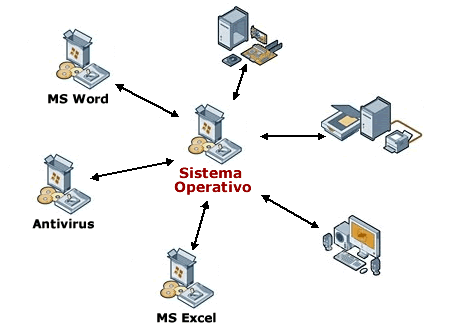
Un poco de historia...
Los primeros sistemas (1945-1960) eran grandes máquinas operadas
desde la consola maestra por los programadores. Durante la década siguiente
(1950-1960) se llevaron a cabo avances en el hardware: lectoras de
tarjetas, impresoras, cintas magnéticas, etc.
Esto a su vez provocó un avance en el software: compiladores, ensambladores, cargadores,
manejadores de dispositivos, etc.

·
Las
funciones básicas del Sistema Operativo son administrar los recursos de la
máquina, coordinar el hardware y organizar archivos y directorios en dispositivos
de almacenamiento.
§
Los
Sistemas Operativos más utilizados son Dos, Windows, Linux y Mac. Algunos SO ya
vienen con un navegador integrado, como Windows que trae el navegador Internet
Explorer.
Clasificación de los Sistemas Operativos
Los sistemas
operativos pueden ser clasificados de la siguiente forma:
Multiusuario: Permite
que dos o más usuarios utilicen sus programas al mismo tiempo. Algunos sistemas
operativos permiten a centenares o millares de usuarios al mismo tiempo.
Multitarea: Permite
que varios programas se ejecuten al mismo tiempo.
Multitramo: Permite
que diversas partes de un solo programa funcionen al mismo tiempo.
Tiempo Real: Responde
a las entradas inmediatamente. Los sistemas operativos como DOS y UNIX, no
funcionan en tiempo real.
ACTIVIDAD
1. Dibuja en paint los iconos representativos de los Sistemas
operativos más usados.
2. Con ayuda del buscador Google, consulta que
sistemas operativos usan las tabletas y los SmartPhone.
WEBGRAFIA
http://es.wikipedia.org/wiki/Sistemas_operativos
INFORMATICA
POWER POINT.
TEMA 1.
Entorno y primeros pasos (I)
1.1.
Introducción
PowerPoint es la herramienta que nos ofrece
Microsoft Office para crear presentaciones. Las presentaciones
son imprescindibles hoy en día ya que permiten comunicar información e ideas
de forma visual y atractiva.
Algunos
ejemplos de su aplicación práctica podrían ser:
En
definitiva siempre que se quiera exponer información de forma visual y
agradable para captar la atención del interlocutor.
Con PowerPoint
podemos crear presentaciones de forma fácil y rápida pero con gran
calidad ya que incorpora gran cantidad de herramientas que nos permiten
personalizar hasta el último detalle. Podemos controlar el estilo de los textos
y de los párrafos, insertar gráficos, dibujos, imágenes... También es posible
insertar efectos animados, películas y sonidos. Podremos revisar la ortografía
de los textos e incluso insertar notas para que el locutor pueda tener unas
pequeñas aclaraciones para su exposición y muchas más cosas que veremos a lo
largo del curso.
Para
empezar veremos la forma de arrancar el programa y conoceremos el entorno y
funcionamiento básico. Al final de este tema ya estarás en disposición de
empezar a crear presentaciones.
1.2.
Iniciar y cerrar PowerPoint
Vamos a ver las dos formas básicas de iniciar
PowerPoint.

1) Desde el botón Inicio
situado, normalmente, en la esquina inferior izquierda de la pantalla. Al hacer
clic en Inicio se despliega un menú. Su aspecto puede ser ligeramente
distinto en función de la versión de Windows que utilicemos, pero lo normal es
que encontremos el programa dentro del apartado Todos los programas.
Localiza y abre la carpeta Microsoft Office y haz clic en Microsoft
PowerPoint.
2) Desde el icono de
PowerPoint del escritorio haciendo doble clic sobre él.

Ten
presente que no todos los equipos disponen de este icono de forma
predeterminada. Si quieres crearlo haz clic con el botón derecho del ratón
sobre la opción Microsoft PowerPoint del menú inicio. Luego
selecciona Enviar a > Escritorio (crear acceso directo).
Ahora que
ya sabes cómo iniciar PowerPoint, ábrelo.
Para que
te resulte más sencillo comprender la teoría, te recomendamos que a partir de
este momento y durante el resto del curso tengas el programa abierto y vayas
probando las distintas opciones y localizando las herramientas a la vez que
sigues las explicaciones. Para ello obviamente deberás mantener visibles
ambas ventanas, la de PowerPoint y la explicación del curso. Si no sabes
cómo hacerlo, visita el básico siguiente.
Para cerrar PowerPoint 2010, puedes utilizar
cualquiera de las siguientes operaciones:
- Hacer
clic en el botón cerrar ,
este botón se encuentra situado en la parte superior derecha de la ventana de
PowerPoint.
- También
puedes pulsar la combinación de teclas ALT+F4, con esta combinación de teclas
cerrarás la ventana que tengas activa en ese momento.
- Hacer
clic sobre el menú y elegir
la opción salir.
Si al
cerrar no hemos guardado los cambios efectuados en la presentación, un mensaje
nos preguntará si queremos guardarlos o no. Deberemos decidir y seleccionar la
opción adecuada para que el programa prosiga con el cierre.
1.3. Elementos de la pantalla inicial
Al
iniciar PowerPoint aparece una pantalla inicial
como la que a continuación te mostramos. Ahora conoceremos los nombres de los diferentes elementos de esta pantalla y
así será más fácil entender el resto del curso.

La
ventana se puede personalizar para cambiar las herramientas y botones que hay
disponibles, de modo que debes tomar las imágenes del curso como un recurso
orientativo, que puede no ser idéntico a lo que veas en tu pantalla.
Hemos
incluido notas descriptivas de cada elemento. Es importante que te vayas
familiarizando con los nombres de cada uno, para que sigas fácilmente las
explicaciones, ya que se suelen utilizar estos términos.
Comentemos,
a grandes rasgos, las características de cada
elemento.
1.
En la parte central de la ventana es donde visualizamos y creamos las diapositivas que formarán la presentación. Una
diapositiva no es más que una de las muchas pantallas que forman parte de una
presentación, es como una página de un libro.
2.
El área de esquema muestra los títulos de las
diapositivas que vamos creando con su número e incluso puede mostrar las diapositivas
en miniatura si seleccionamos su pestaña  . Al seleccionar una diapositiva en
el área de esquema aparecerá inmediatamente la diapositiva en el área de
trabajo central para poder modificarla.
. Al seleccionar una diapositiva en
el área de esquema aparecerá inmediatamente la diapositiva en el área de
trabajo central para poder modificarla.
. Al seleccionar una diapositiva en
el área de esquema aparecerá inmediatamente la diapositiva en el área de
trabajo central para poder modificarla.
3.
La barra de herramientas de acceso rápido  contiene,
normalmente, las opciones que más frecuentemente se utilizan. Éstas son Guardar, Deshacer (para
deshacer la última acción realizada) y Rehacer
(para recuperar la acción que hemos deshecho). Es importante que utilices con
soltura estas herramientas, ya que lo más frecuenten te cuando trabajamos, pese
a todo, es equivocarnos y salvaguardar nuestro trabajo.
contiene,
normalmente, las opciones que más frecuentemente se utilizan. Éstas son Guardar, Deshacer (para
deshacer la última acción realizada) y Rehacer
(para recuperar la acción que hemos deshecho). Es importante que utilices con
soltura estas herramientas, ya que lo más frecuenten te cuando trabajamos, pese
a todo, es equivocarnos y salvaguardar nuestro trabajo.
contiene,
normalmente, las opciones que más frecuentemente se utilizan. Éstas son Guardar, Deshacer (para
deshacer la última acción realizada) y Rehacer
(para recuperar la acción que hemos deshecho). Es importante que utilices con
soltura estas herramientas, ya que lo más frecuenten te cuando trabajamos, pese
a todo, es equivocarnos y salvaguardar nuestro trabajo.
Si
quieres personalizar los botones que aparecen en la barra de acceso rápido, visita el siguiente avanzado
donde se explica cómo hacerlo .
4.
La barra de título contiene el nombre del
documento abierto que se está visualizando, además del nombre del programa. La
acompañan en la zona derecha los botones minimizar, maximizar/restaurar y
cerrar, comunes en casi todas las ventanas del entorno Windows.
5.
La cinta de opciones es el elemento más
importante de todos, ya que se trata de una franja que contiene las
herramientas y utilidades necesarias para realizar acciones en PowerPoint. Se
organiza en pestañas que engloban categorías lógicas. La veremos en detalle más
adelante.
6.
Al modificar el zoom, podremos alejar o acercar
el punto de vista, para apreciar en mayor detalle o ver una vista general de las
diapositivas que se encuentran en el área de trabajo.
- Puedes pulsar directamente el valor porcentual (que normalmente de entrada será el tamaño real, 100%). Se abrirá una ventana donde ajustar el zoom deseado.
- O bien puedes deslizar el marcador hacia los botones - o + que hay justo al lado, arrastrándolo.
- Puedes pulsar directamente el valor porcentual (que normalmente de entrada será el tamaño real, 100%). Se abrirá una ventana donde ajustar el zoom deseado.
- O bien puedes deslizar el marcador hacia los botones - o + que hay justo al lado, arrastrándolo.
7.
Con los botones de vistas  podemos elegir el tipo de Vista en la cual queremos encontrarnos según
nos convenga, por ejemplo podemos tener una vista general de todas las
diapositivas que tenemos, también podemos ejecutar la presentación para ver
cómo queda, etc.
podemos elegir el tipo de Vista en la cual queremos encontrarnos según
nos convenga, por ejemplo podemos tener una vista general de todas las
diapositivas que tenemos, también podemos ejecutar la presentación para ver
cómo queda, etc.
podemos elegir el tipo de Vista en la cual queremos encontrarnos según
nos convenga, por ejemplo podemos tener una vista general de todas las
diapositivas que tenemos, también podemos ejecutar la presentación para ver
cómo queda, etc.
8.
El Área de notas será donde añadiremos las
anotaciones de apoyo para realizar la presentación. Estas notas no se ven en la
presentación pero si se lo indicamos podemos hacer que aparezcan cuando
imprimamos la presentación en papel.

9.
La barra de estado muestra información del estado
del documento, como el número de diapositivas, el tema empleado, o el idioma en
que se está redactando.
1.4. La cinta de opciones
Hemos
comentado que la cinta es la barra más importante de PowerPoint, porque
contiene todas las opciones que se pueden realizar. Veámosla con más detalle.

Las
herramientas están organizadas de forma lógica en fichas (Inicio, Insertar, Vista...), que a
su vez están divididas en grupos. Por ejemplo, en la imagen vemos la pestaña
más utilizada, Inicio,
que contiene los grupos Portapapeles,
Diapositivas,
Fuente, Párrafo, Dibujo y Edición. De esta
forma, si queremos hacer referencia durante el curso a la opción Pegar, la
nombraremos como Inicio
> Portapapeles
> Pegar.
Para
situarte en una ficha diferente, simplemente haz clic en su correspondiente
nombre de pestaña.
 Algunos de los grupos de herramientas de la
cinta disponen de un pequeño botón en su esquina inferior derecha. Este botón abre un panel o cuadro de
diálogo con más opciones relacionadas con el grupo en cuestión.
En la imagen, por ejemplo, el cursor está situado en el botón que abre el panel
Portapapeles.
En el grupo Fuente
abriríamos el cuadro de diálogo Fuente,
y así consecutivamente.
Algunos de los grupos de herramientas de la
cinta disponen de un pequeño botón en su esquina inferior derecha. Este botón abre un panel o cuadro de
diálogo con más opciones relacionadas con el grupo en cuestión.
En la imagen, por ejemplo, el cursor está situado en el botón que abre el panel
Portapapeles.
En el grupo Fuente
abriríamos el cuadro de diálogo Fuente,
y así consecutivamente. Las pestañas pueden estar disponibles o no.
La cinta tiene un comportamiento "inteligente", que consiste en
mostrar determinadas pestañas únicamente cuando son útiles, de forma que el
usuario no se vea abrumado por una gran cantidad de opciones. Por ejemplo, la
ficha Herramientas de
dibujo no estará visible de entrada, únicamente se mostrará
durante la edición de la diapositiva.Ésta
función permite una mayor comodidad a la hora de trabajar, pero si en algún
momento queremos ocultar o inhabilitar alguna de ficha de forma manual,
podremos hacerlo desde el menú Archivo
> Opciones
> Personalizar Cinta.
Las pestañas pueden estar disponibles o no.
La cinta tiene un comportamiento "inteligente", que consiste en
mostrar determinadas pestañas únicamente cuando son útiles, de forma que el
usuario no se vea abrumado por una gran cantidad de opciones. Por ejemplo, la
ficha Herramientas de
dibujo no estará visible de entrada, únicamente se mostrará
durante la edición de la diapositiva.Ésta
función permite una mayor comodidad a la hora de trabajar, pero si en algún
momento queremos ocultar o inhabilitar alguna de ficha de forma manual,
podremos hacerlo desde el menú Archivo
> Opciones
> Personalizar Cinta.
PowerPoint apuesta por dotar de accesibilidad al
programa, pudiendo controlarlo por completo mediante el teclado.

Pulsando
la tecla ALT entraremos en el modo de
acceso por teclado. De esta forma aparecerán pequeños recuadros junto a las
pestañas y opciones indicando la tecla (o conjunto de teclas) que deberás
pulsar para acceder a esa opción sin la necesidad del ratón.
Las
opciones no disponibles en el momento actual se muestran con números semitransparentes.
Para
salir del modo de acceso por teclado vuelve a pulsar la tecla ALT.
Mostrar/Ocultar
la cinta de opciones.
Si
haces doble clic sobre cualquiera de las pestañas, la barra se ocultará, para
disponer de más espacio de trabajo. Las opciones volverán a mostrarse en el
momento en el que vuelvas a hacer clic en cualquier pestaña. También puedes
mostrar u ocultar las cintas desde el botón con forma de flecha, que
encontrarás en la zona derecha superior o
con la combinación de teclas CTRL+F1
o
con la combinación de teclas CTRL+F1
o
con la combinación de teclas CTRL+F1
1.5. La ficha Archivo
 La
pestaña Archivo
se encuentra destacada en color naranja, ¿por qué?
La
pestaña Archivo
se encuentra destacada en color naranja, ¿por qué?
Porque,
a diferencia del resto de pestañas, no contiene herramientas para la
modificación y tratamiento del contenido del documento, sino más bien opciones referentes a la
aplicación y al archivo resultante. Al situarnos en esta pestaña,
se cubre el documento con un panel de opciones, es por ello que Microsoft ha
llamado a esta vista la Vista Backstage.
De
hecho, su estructura es algo distinta al resto de fichas, por eso la vamos a
comentar a parte. Observarás que sus opciones no se encuentran en una ficha
como las que hemos visto, con agrupaciones. Están situadas en forma de menú
vertical. Esta pestaña equivalía al botón Office en la versión PowerPoint 2007, y
en versiones anteriores era el menú Archivo. Es decir, en PowerPoint 2010
hemos vuelto a sus orígenes, pero con un diseño mejorado.
Las
opciones principales son las de Abrir,
Nuevo, Guardar y Cerrar documentos.
También puedes acceder a una lista de los documentos utilizados de forma Reciente y Salir de la
aplicación. Las opciones Información,
Imprimir y Compartir las
veremos más adelante.
. Crear presentación
A
continuación veremos dos formas de crear una nueva presentación: partiendo de
una en blanco y partiendo de una plantilla.
 Crear
presentación en blanco.
Crear
presentación en blanco.
Crear
una presentación es tan sencillo como abrir PowerPoint. Por defecto se muestra
una presentación en blanco con la que podremos trabajar. Sin embargo también
podemos crearla de forma explícita si, por ejemplo, ya estamos trabajando con
otra. Para ello haremos clic en Archivo
> Nuevo.
Seleccionamos la opción Presentación
en blanco y pulsamos el botón Crear de la derecha.
En
las imágenes siguientes puedes ver el apartado Nuevo con las opciones descritas y el
resultado final, es decir, la presentación en blanco.


En
la primera diapositiva que se crea por defecto en las nuevas presentaciones
dispondrás de dos cuadros: uno para el título y otro para el subtítulo. A
partir de ahí tendremos que añadir contenido o diapositivas nuevas y todo lo
demás.
Crear
presentación a partir de una plantilla.
Las
plantillas son muy útiles porque generan una presentación base a partir de la
cual es mucho más sencillo trabajar. Es decir, nos adelantan trabajo.
Para
utilizar plantillas los pasos son muy similares a los que acabamos de ver.
Hacemos clic en Archivo
> Nuevo,
pero esta vez seleccionamos la opción Plantillas de ejemplo. Aparecerá un
listado de plantillas, simplemente seleccionamos la más apropiada y pulsamos Crear.

Observa
que en la parte de la derecha aparece una vista previa de la plantilla
seleccionada, que se corresponderá con la primera diapositiva, es decir, la
"portada".
En
nuestro caso hemos elegido la plantilla Álbum de fotos
clásico y este es el resultado:

Se
trata de una presentación con 7 diapositivas, como puedes observar en el área
de esquema de la izquierda. Cada diapositiva tiene unos elementos distintos,
pero siempre guardando un estilo y una temática común.
Y
esto es sólo el principio, un punto de partida. Al igual que en el caso de la presentación
en blanco, posteriormente podremos ir añadiendo elementos y diapositivas.
TEMA 3
Tema:
Guardar presentación
Guardar
es una tarea fundamental. Obviamente, si realizamos un trabajo es para
conservarlo y por lo tanto deberemos guardar la presentación como un archivo
almacenado en nuestro equipo. Pero también es fundamental que guardemos las
modificaciones a medida que vamos trabajando, porque si ocurre un error en el
sistema o se va la luz eléctrica evitaremos tener que rehacer las cosas. Como
reza el dicho popular, más vale prevenir que curar.
Guardar
es tan sencillo como acceder a Archivo > Guardar o hacer clic en el botón de la
barra de acceso rápido. También disponemos del atajo de teclado CTRL+G.
de la
barra de acceso rápido. También disponemos del atajo de teclado CTRL+G.
Si
es la primera vez que guardamos la presentación deberemos indicar dónde
queremos guardarla y bajo qué nombre. El resto de veces que guardemos, como el
archivo ya se habrá creado, lo único que el sistema hará es ir actualizando su
contenido.
La primera vez
que guardamos se muestra una ventana similar a la siguiente (variará en función
de la versión de Windows que utilices):
El
archivo con la presentación se guardará en la carpeta que estemos visualizando,
es decir, en la que tengamos abierta. En la imagen de ejemplo se guardaría en
la carpeta Ejemplos del curso. Observa que en la
parte superior se indica la ruta de dicha carpeta y que desde el panel
izquierdo puedes explorar las carpetas del equipo para situarte en la que
desees. Es interesante observar y recordar dónde se guardan los archivos de
trabajo, así como hacerlo de forma organizada. Si es necesario se pueden crear
carpetas desde la opción Nueva carpeta a fin de
clasificar el trabajo de un modo más apropiado.
Además
de tener en cuenta dónde, también es importante saber con qué nombre se guarda.
Para ello deberemos escribir el nombre deseado en el cuadro de texto Nombre de archivo.
Ya
sólo nos queda pulsar el botón Guardar.
Por
defecto se creará un archivo del tipo Presentación de
PowerPoint, que tiene la extensión pptx. Si
por cualquier motivo queremos guardar la presentación con otro formato, por
ejemplo el formato antiguo (PowerPoint 97-2003), lo único que deberemos hacer
es modificar el tipo de archivo, seleccionando el adecuado de la lista
desplegable que hay justo debajo del nombre de archivo.
Guardar cambios sobre
un archivo ya creado.
Como
hemos dicho, el efecto que tendrá pulsar la opción Guardar
en un archivo que ya se ha guardado antes será simplemente actualizar los
cambios y salvaguardar así nuestro trabajo. Esto se debe hacer con cierta
frecuencia, sin embargo en ocasiones se nos olvida y perdemos el trabajo por un
fallo técnico. Por eso es interesante tener activada la opción Auto recuperación de PowerPoint, que no es más que una
copia automática que se guarda cada cierto tiempo y que nos permitirá recuperar
nuestro trabajo en caso de que el sistema falle. Puedes ver cómo en el
siguiente avanzado. 
Guardar una copia.
En
ocasiones es posible que necesitemos guardar una copia de un archivo con un
nombre distinto al del original. Así, podremos realizar modificaciones sobre él
y dispondremos luego tanto de la presentación inicial como de la copia
modificada. Para ello, haremos clic en Archivo
> Guardar como.
Se
abrirá una pantalla idéntica a la que utilizábamos para guardar por primera vez
y por lo tanto el proceso será el mismo que ya hemos visto. Esto tiene su
lógica, ya que PowerPoint necesitará saber dónde guardar la copia y con qué
nombre.
Para practicar lo aprendido realiza los
ejercicios Guardar
una presentación y La opción Guardar
como
1.8.
Abrir y cerrar presentaciones
Una vez hemos creado y guardado una presentación ya
la tenemos almacenada en el equipo. Bien, y ahora, ¿cómo la abrimos si queremos
verla o seguir editándola? Existen varias formas de abrir una presentación,
nos vamos a centrar en las dos principales: abrirla desde PowerPoint
localizándola manualmente en su carpeta contenedora y abrirla desde la lista de
archivos recientemente utilizados.
1) Desde la opción Archivo
> Abrir o las teclas rápidas CTRL+A se inicia el siguiente cuadro de
diálogo:

La
ventana es similar a la de guardar, pero esta vez exploraremos las carpetas
para localizar aquella donde fue guardado el archivo. Una vez lo localizamos,
hacemos clic sobre él para seleccionarlo y pulsamos el botón Abrir. El
archivo se mostrará para empezar a trabajar con él.
2) Las personas que acostumbran a
trabajar siempre con el mismo equipo encontrarán más práctico el segundo
método: abrir el archivo de entre las presentaciones recientemente
utilizadas. Este listado lo encontramos en Archivo > Reciente.

A la izquierda
apreciaremos la lista de las últimas presentaciones abiertas y a la derecha una
lista de las últimas carpetas contenedoras de presentaciones utilizadas. El
listado se va actualizando según utilizamos PowerPoint, pero también lo podemos
modificar a nuestro antojo, si lo deseamos:
Para quitar un elemento de
la lista, hacemos clic con el botón derecho sobre él y escogemos la
opción Quitar de la lista. Para forzar a que un
elemento se muestre siempre en la lista, lo deberemos anclar haciendo
clic en su botón en forma de chincheta  . La
chincheta se mostrará azul y como si estuviese clavada, esto indicará que se
encuentra anclado. Para desanclarlo volveremos a hacer clic sobre el botón.
. La
chincheta se mostrará azul y como si estuviese clavada, esto indicará que se
encuentra anclado. Para desanclarlo volveremos a hacer clic sobre el botón.
Ya
sabemos abrir presentaciones, sólo nos queda mencionar un último detalle.
PowerPoint permite trabajar con varias presentaciones a la vez, de modo que si
tenemos una abierta e intentamos abrir otra, esta se mostrará en una ventana
nueva.
Por ello,
es importante saber cambiar de ventana adecuadamente. Una forma sencilla de
hacerlo es desde la pestaña Vista, en el menú Cambiar ventanas.
La ventana que se mostrará en primer plano será aquella que esté seleccionada,
es decir, marcada con un tick junto a su nombre. Si lo que queremos es cerrar una presentación,
pero sin cerrar Word, deberemos hacer clic en Archivo > Cerrar.
Si lo que queremos es cerrar una presentación,
pero sin cerrar Word, deberemos hacer clic en Archivo > Cerrar. Para practicar lo aprendido realiza
el ejercicio Abrir
y cerrar una presentación
Para practicar lo aprendido realiza
el ejercicio Abrir
y cerrar una presentación
EJERCICIO PARA REALIZAR EN CLASE
Ejercicio
1: Crear y guardar una presentación
Abre PowerPoint y rellena el título y subtítulo de la
primera diapositiva de la presentación.
El título será PowerPoint con
aulaClic.
Guarda el archivo con el nombre Apuntes
PowerPoint en la carpeta Ejercicios PowerPoint que creaste en los ejercicios
paso a paso de la unidad. En futuros ejercicios utilizaremos este archivo, pero
de momento no lo
vamos a modificar,
así que puedes ciérralo.
Ejercicio 2: Crear presentación basada en una plantilla
Crea una presentación basada en la
plantilla Presentación de PowerPoint 2010.
Cuando se muestre en el área de trabajo, lee
su contenido y observa los elementos que hay: títulos, dibujos, gráficos, etc.
Por último, ciérrala sin modificarla ni
guardarla.
Ejercicio 3: Abrir y cerrar presentaciones
Abre el archivo Apuntes PowerPoint que acabas de crear. Luego, ciérralo.


Este comentario ha sido eliminado por el autor.
ResponderBorraroooooooooooooooohh que largo
ResponderBorrar(_°()ohhhhhhhhhhhh
ResponderBorrarme saque 3 100%
ResponderBorrar